PikPakプレミアムの使い道を考えてみた|PandaClass用に契約したら9TB余ったので活用法を探す【torrent・magnetは使える?】
PandaClass用に契約したPikPakプレミアムの余った9TBを活用できないか、大容量動画の保管やtorrent・magnetの取り込み機能を検証しました。
はじめに:利用するコンテンツについて
この記事は、PikPakを使って違法アップロードされた動画や無断共有コンテンツを視聴・保存することを推奨するものではありません。
PikPakは大容量ファイルや動画をクラウド上で扱える便利なサービスですが、利用するコンテンツは、権利者が正式に配布しているもの、自分で購入・保存する権利のあるもの、または合法的に公開されているものに限ってください。
PikPakプレミアムを契約した経緯
PandaClassを見るためにPikPakプレミアムを契約しました。PandaClassがどのようなコンテンツなのかは、こちらの記事で紹介しています。
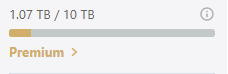
ところが、PikPakプレミアムの容量は10TBもあります。PandaClassシーズン7は全体で1TBを超えますが、それを保存してもかなりの容量が余ります。
PandaClassの購入方法やPikPakでの受け取り方は、別の記事で詳しくまとめています。
そこで、余った容量をほかにも有効活用できないか検証してみました。
先に結論
現時点では、PandaClass以外で「PikPakプレミアムの容量を使うのにちょうどいい」と言える使い道は、正直まだ見つかっていません。
大容量ファイルをクラウド上で扱えるのは便利ですが、一般ユーザーが安心して利用できる合法コンテンツに限ると、意外と選択肢が少ない印象です。
ただ、PikPak自体は大容量動画をスマホやPCの容量を圧迫せずに扱えるサービスです。使い方次第ではかなり便利になる可能性があるため、今後よさそうな活用方法が見つかったらこの記事に追記していきます。以下に、今回検証した内容を記しておきます。
PikPakとは?
PikPakは、動画をはじめとするファイルをオンライン上に保存できるクラウドストレージサービスです。スマホアプリやWebブラウザなどから保存したファイルへアクセスでき、対応する動画はクラウド上から再生できます。
無料プランもありますが、保存容量や一部機能には制限があります。プレミアムでは大容量の保存領域が利用できるため、PandaClassのような容量の大きい動画セットを扱う場合に向いています。
また、通常のファイルアップロードに加えて、クラウドダウンロードやtorrent・magnetリンクの取り込み機能も用意されています。ただし、機能が利用できることと、取り込むコンテンツを利用する権利があることは別の問題です。
PikPakの紹介コード
これからPikPak Premiumに加入する場合は、以下の紹介リンクから手続きできます。PikPak Premiumの紹介リンク
PikPakアプリから加入する場合は、以下の招待コードを入力してください。
招待コード:48189929
使い道1:正規に購入した大容量動画の保管場所として使う
冒頭にも書いたとおり、PandaClassの動画を公式から購入すると、PikPak経由での保存・視聴を案内されます。購入から受け取りまでの手順はこちらの記事で確認できます。

大元のJinriCPで販売されている動画は、調べた限りでは同様の形式で案内されていました。そのため、今後もPandaClass系の動画を購入する予定がある人なら、PikPakプレミアムの容量を活用しやすいと思います。
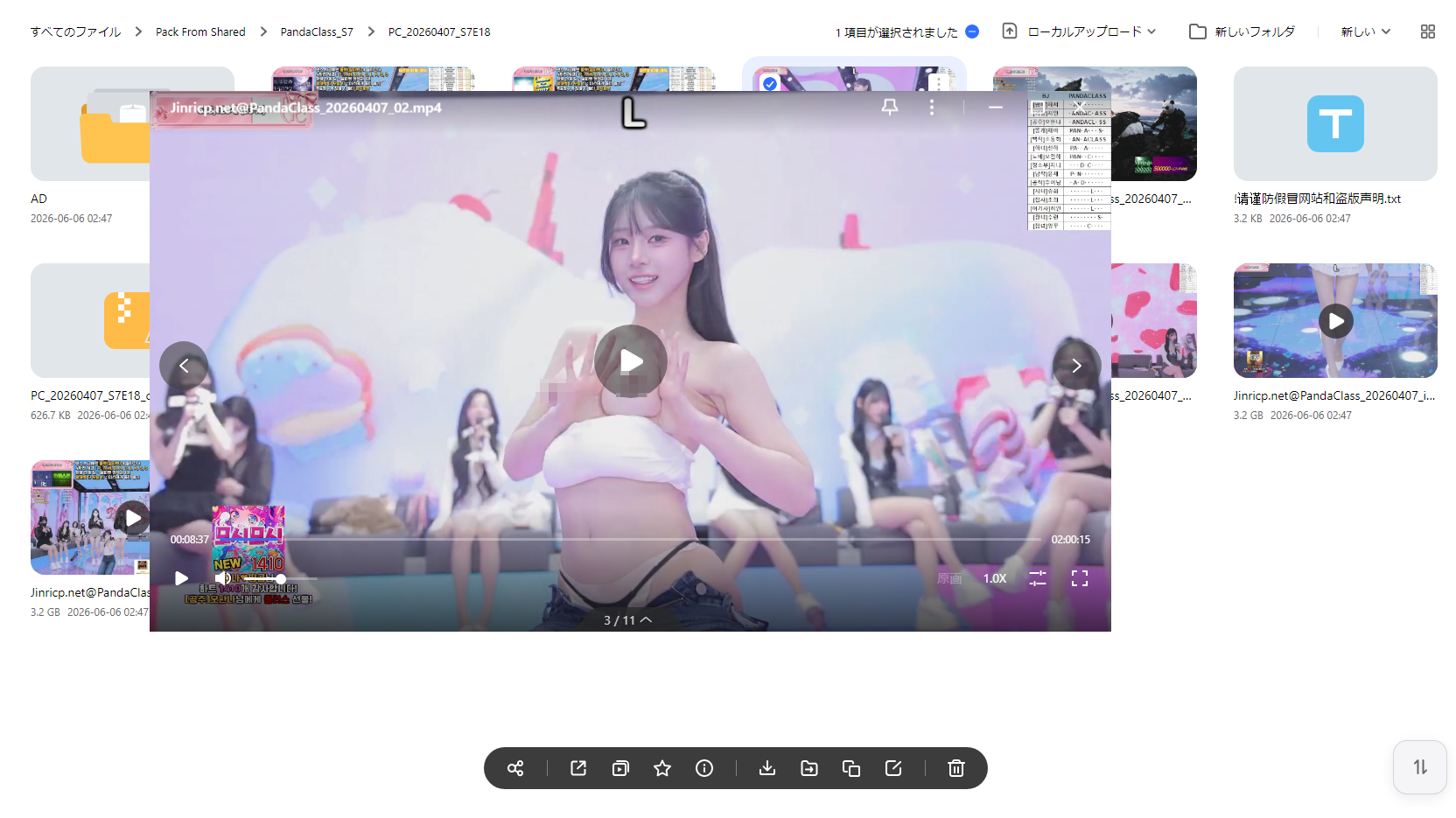
PandaClass目的でPikPakを使う場合は、購入方法と保存手順をまとめた記事から読むと分かりやすいと思います。
使い道2:自分で持っている大容量動画ファイルの一時保管に使う
PikPakは大容量ファイルをクラウド上に置けるため、スマホやPCのストレージを圧迫せずに扱える点が便利です。自分で撮影した動画や、正規に購入して保存する権利のある動画などの一時保管先として利用できます。
PikPak上の動画をストリーミング再生する場合、配信元へのファイル取得をPikPak側が行う仕組みになることがあります。ただし、これによって完全に匿名になるわけではありません。PikPak側にはアカウント情報や利用履歴などが残る可能性があります。
プライベートな動画、仕事上の機密ファイル、個人情報を含むファイルなどを、そのまま長期間保管する用途には慎重になった方がよいでしょう。サービスの利用規約やプライバシーポリシーも確認したうえで判断してください。
そのため、PikPakは「第三者に見られても重大な問題にならない大容量動画」や「正規に購入した動画を一時的に保管・再生する場所」として使うのが無難だと思います。たとえば、正規に購入した大容量の成人向け動画なども、端末のディスク容量を圧迫せず、必要なときに再生できる状態で保管できます。
使い道3:torrent・magnetの取り込み機能を試してみる
PikPakはtorrentファイルやmagnetリンクの取り込みにも対応しています。こちらも検証しようと思い、合法的に配布されているtorrent形式の動画を探してみました。
しかし、一般ユーザー向けに紹介しやすいものはなかなか見つかりませんでした。見つかったものはLinuxのOSイメージや古いパブリックドメイン映画などが中心で、個人的には「PikPakの容量を活用するために使いたい」と思えるものはまだ見つかっていません。
NASAが公式に配布していたとされる72GBの宇宙動画も見つけましたが、確認した時点ではリンク切れになっており、利用できませんでした。
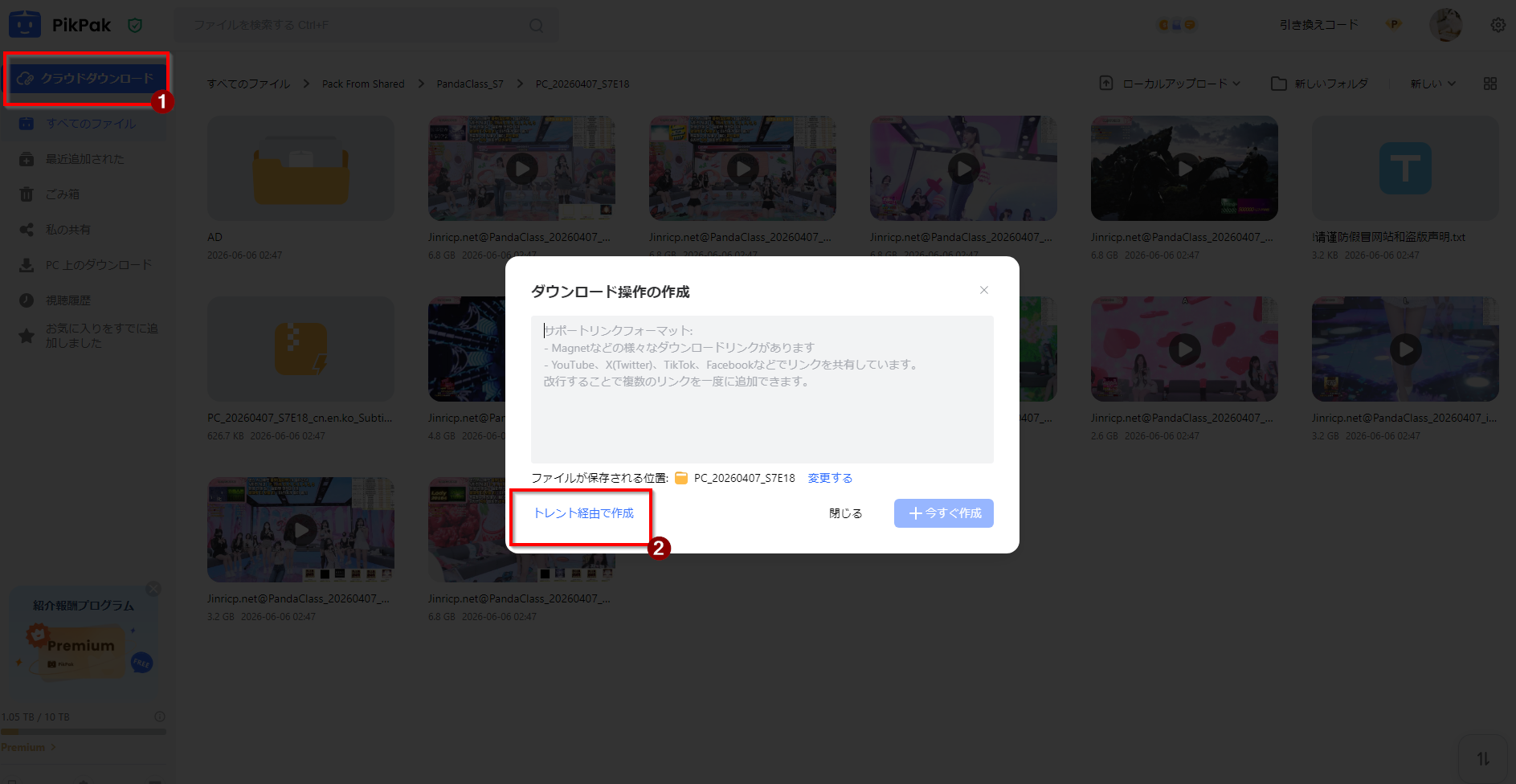
torrentやmagnetの仕組み自体については、ここでは詳しく解説しません。概要を知りたい場合はWikipediaの解説を確認してください。
重要なのは、torrentやmagnetという仕組み自体ではなく、共有・取得するコンテンツの中身と、その利用権限です。LinuxのOSイメージなど、権利者が合法的に配布しているものもあります。一方、権利者の許可なく共有されている映画、番組、有料動画、成人向けコンテンツなどは、違法アップロードや著作権侵害にあたる可能性があります。
活用する際の注意点
違法アップロードされた動画のダウンロードや保存に使うのはやめてください。権利関係が分からない、または怪しいと感じたコンテンツは、開かず、保存しない方が安全です。
SNSなどで共有されているPikPakリンクの中には、権利上の問題が疑われるものもあります。そのようなリンクは利用せず、正規に購入したコンテンツ、自分が権利を持つファイル、または合法的に公開されているものだけを扱うようにしてください。