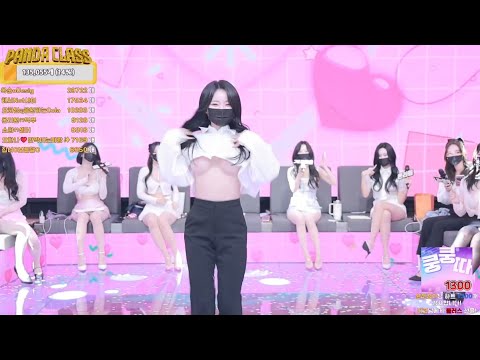
PandaClassの動画を購入して視聴する方法(日本向けクーポンコードあり)
PandaClassの動画をPatreonで購入し、PikPakに保存して視聴するまでの流れを実体験ベースでまとめました。
概要
ここではPandaClassの動画を購入する方法について記事にしています。
PandaClassについては下記の記事を参照してください。PandaClassとは?韓国BJダンスショーの関連情報まとめ
正直、自分で購入して見られるようになるまでかなり複雑に感じました…。なので最初にわかりやすく、かかる費用と得られる動画についてまとめておきます。
購入前にYouTubeナビ内でPandaClass関連の切り抜きや紹介動画を見ておくと、雰囲気を確認しやすいです。PandaClassの検索結果
韓国BJ系の近い動画も含めて見たい場合は、KBJタグの一覧も参考になります。KBJタグの動画
費用
費用は、動画購入費用が$23.99ですが、この記事のクーポンコードを使うと5%オフで約$22.79になります。PikPak Premiumは初月926円なので、合計でおよそ4,000〜5,000円ぐらいです。
PikPak Premiumは、動画を保存・視聴するためにほぼ必須です。
得られる動画
PandaClassシーズン7の全放送が見られます。エピソードにして19本分です。
サイトには21期分と書いてありますが、これはエピソード19本とおまけの動画2本の合算です。
動画本数にして233本、サイズは1.06TB、画質は1080pです。
ただし、ストリップシーンだけを編集した総集編、特定の人物だけのカット集なども含むため、重複した動画も含めてとなります。
ストリップシーンだけを編集した総集編が各エピソードにあって、1〜3時間のものが19本あります。最高!
シーズン7の出演者や雰囲気を先に知りたい場合は、エピソード1の紹介記事で全体像を確認できます。PandaClass シーズン7 エピソード1の紹介と感想
エピソード2の見どころやチーム戦の流れはこちらにまとめています。PandaClass シーズン7 エピソード2を見てみた
購入方法について
購入方法は大きく分けて三種類あります。
1. 販売元サイトでポイントをチャージして購入
2. Patreonでサブスク登録をする
3. Patreonで単品購入をする
私のオススメは、まずは3の単品購入でどんな感じか試してみることです。
1と2については最低金額でも$34.99で200元分のポイントをチャージする形になり、継続して複数の動画を買う前提でないとポイントが余ってしまうのでオススメしません。
多少割高になってしまいますが、まずは1本単品で購入してみるのをオススメします。
私が購入した「PandaClass S7 All in one 全集版21期 中英韓簡繁字幕外掛版」はサイズが1TBもあり、1本でも十分楽しめると思います!
Patreonでの購入方法
まずは下記URLにアクセスして購入してください。下にスクロールすると、ほとんどの動画はサブスク会員向けですが、単品動画もチラホラあります。JinriCP Patreon
私のオススメは前述した「PandaClass S7 All in one 全集版21期 中英韓簡繁字幕外掛版」です。
好みのページにアクセスしたら右上にある「今すぐ購入」をクリックします。
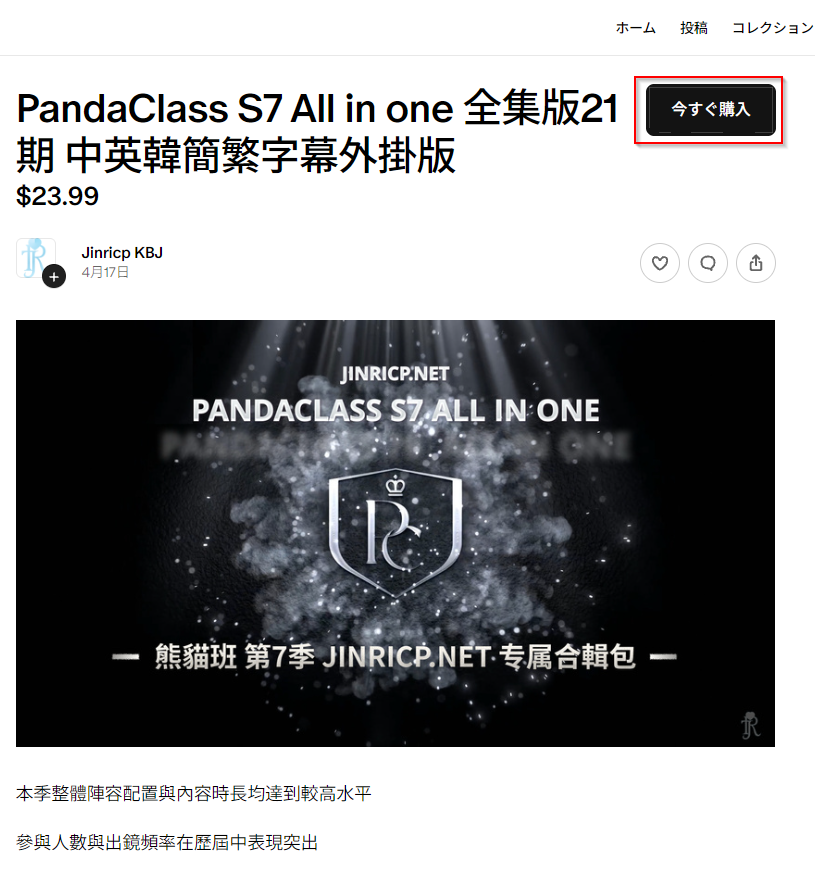
支払方法はクレジットカードかPayPalのどちらかが選べます。
JinriCP、PandaClassに直接支払うわけではなく、Patreonというプラットフォームを経由して支払うので安全性も高いと思います。
クーポンコードは下記を入力してください。5%オフになります。(JinriCP様に感謝!)
クーポンコード:SEEK-HUB_95(5%OFF) 対象:PandaClass S7 All in one / Jinricp S6 All in one
このクーポンは上記2商品で利用できます。
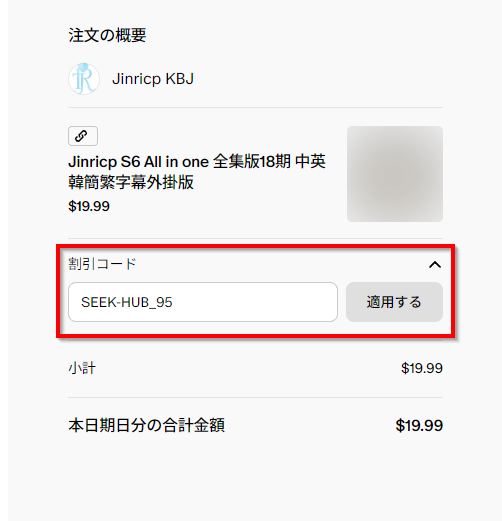
また、iPhone、iPadの方はスマホブラウザかPCブラウザから購入してください。
アプリから課金してしまうと30%価格が上乗せされてしまう可能性があります。
PikPakについて
PikPakは、購入した動画ファイルを保存・視聴するために使うクラウドアプリです。
JinriCPやPatreonで動画を購入しても、その場で直接動画を再生できるわけではなく、PikPakに保存してから視聴する流れになります。
今回のPandaClass S7 All in oneは全体で1TB以上あるため、無料枠の6GBでは足りません。
そのため、実質的にPikPak Premiumへの加入が必要になります。
少し複雑ですが、Premium加入後はPikPak上に保存して、そのままストリーミング再生できます。
Premiumの加入はこちら。PikPak Premium
PikPak Premiumの画面では、初月特典の月間購読を選び、「今買う」をクリックします。
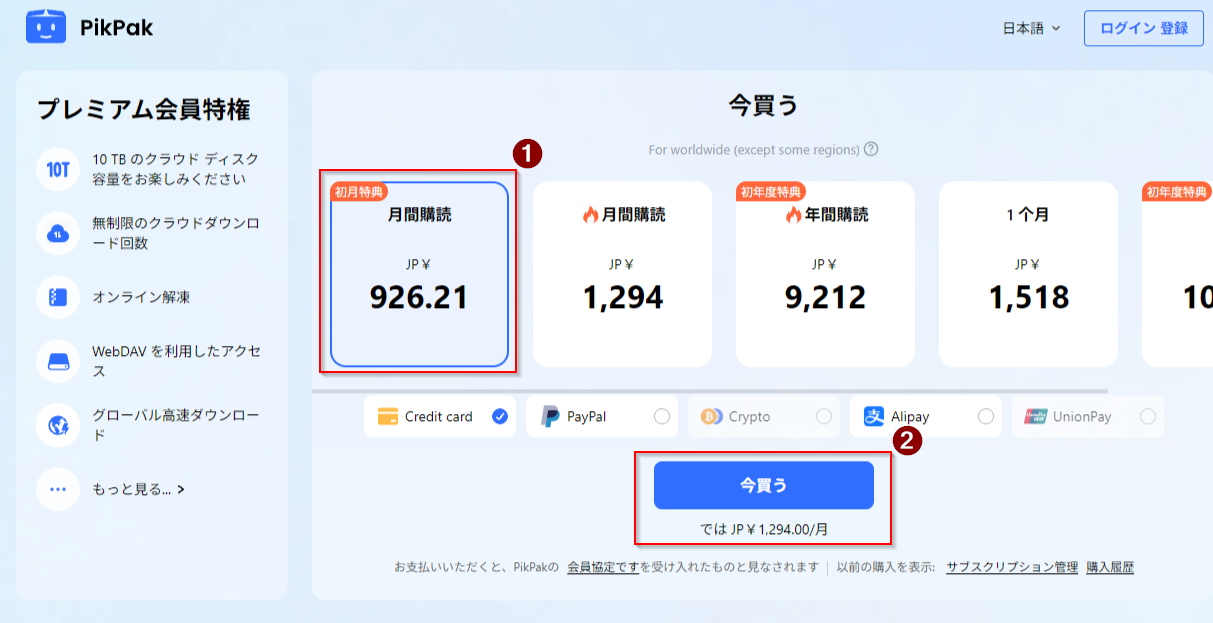
初月は月額921円、それ以降は1294円かかるので、不要になったら忘れずに解約しましょう。今後も定期的に動画を買うのであれば契約したままでもOKです。
またはPikPakアプリから購入する場合は以下の招待コードを入力してください。
招待コード:48189929
実際に購入データの中には、ストリップシーンだけを編集したまとめ動画が含まれており、1ファイルで12.2GBありました。
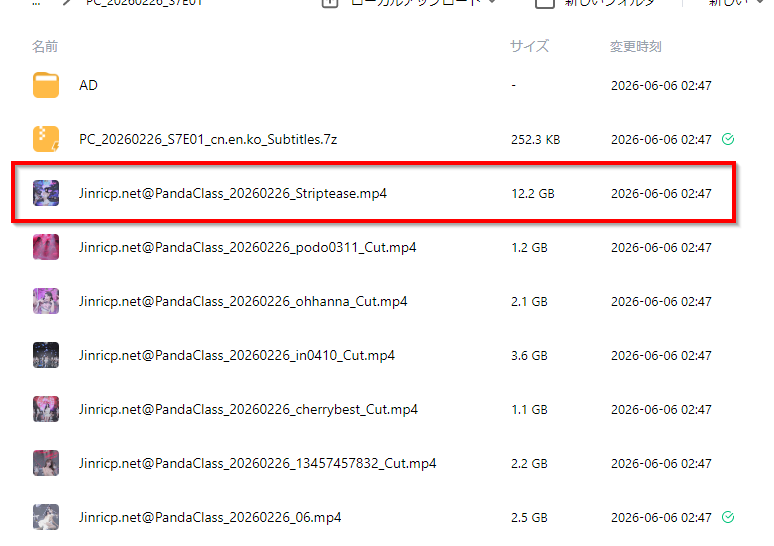
PikPakの無料枠は6GBなので、このような大容量ファイルは無料プランでは保存できません。
そのため、PandaClassの購入動画をまとめて保存・視聴するなら、Premium加入が現実的です。
PikPak Premium契約後の使い道や、余った容量の活用方法はこちらの記事で検証しています。PikPak Premium契約後の使い道と容量の活用方法
視聴方法
購入が完了するとページ下部に動画へのアクセス方法が書いてあります。
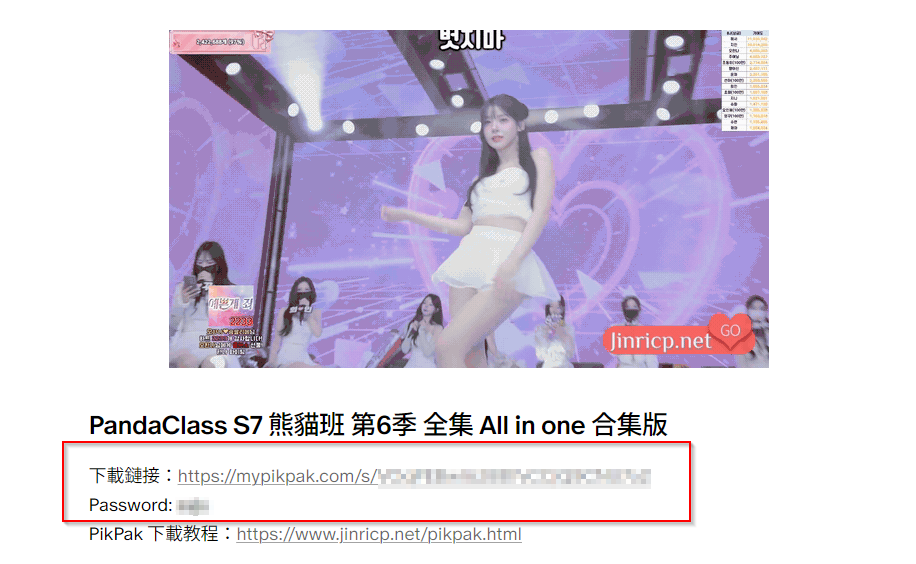
上記URLを開くとPikPakの画面が表示されます。
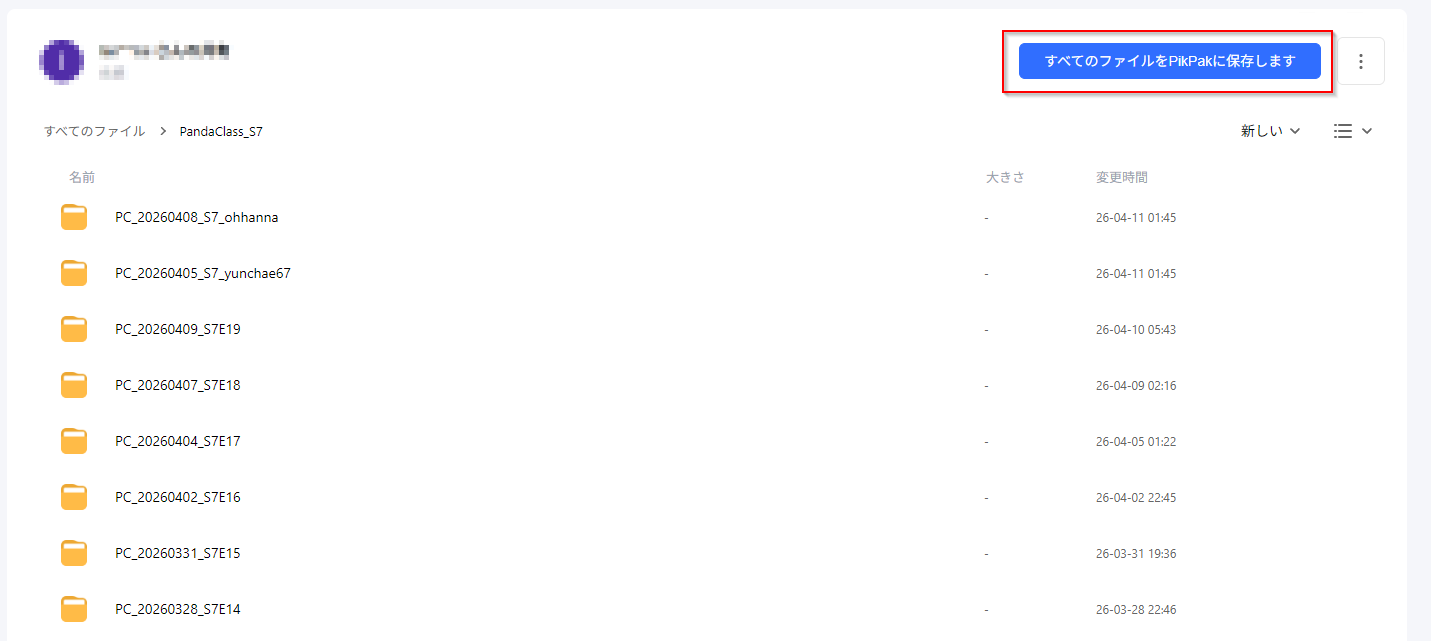
PikPakの画面が開いたら、「すべてのファイルをPikPakに保存します」をクリックします。
見たい動画をクリックすると再生できます。
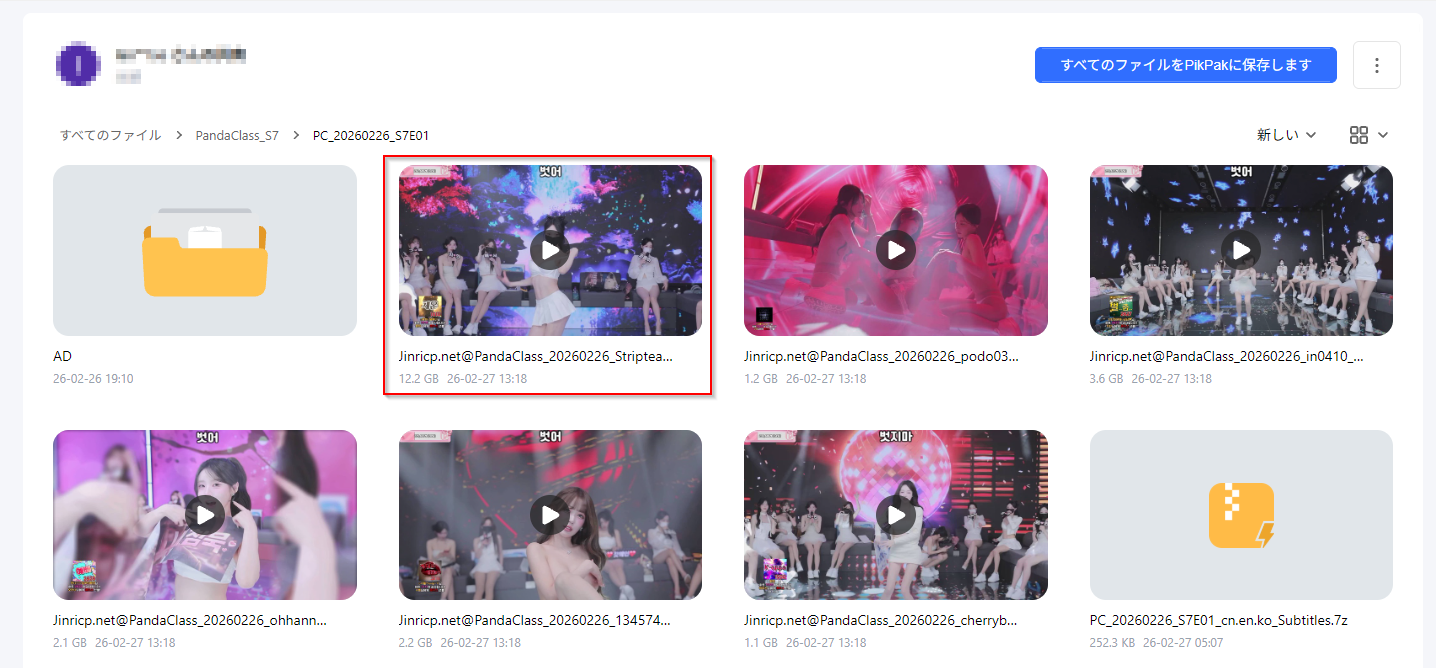
ただし、PikPakに保存していない状態では途中までしか再生できません。フルで見るにはPikPakに保存する必要があります。
デバイスにダウンロードすると快適に見ることができますが容量が大きいので、基本はストリーミング、気に入った動画だけダウンロードをオススメします。
日本語字幕を追加して見る方法はこちらにまとめています。PandaClassを日本語字幕で見る方法
補足
もっと大量の動画を見たい場合は販売元サイトからSuperVIP会員になるのがオススメです。
一か月109元、日本円で2,600〜2,800円前後かかりますが、すべての動画が30%オフで購入できます。